Get started with think-cell charts
チャート作成の最初の流れ。

how to
PowerPointでビジネスチャートを素早く作るための基本操作を、導入初期の方向けに整理しました。
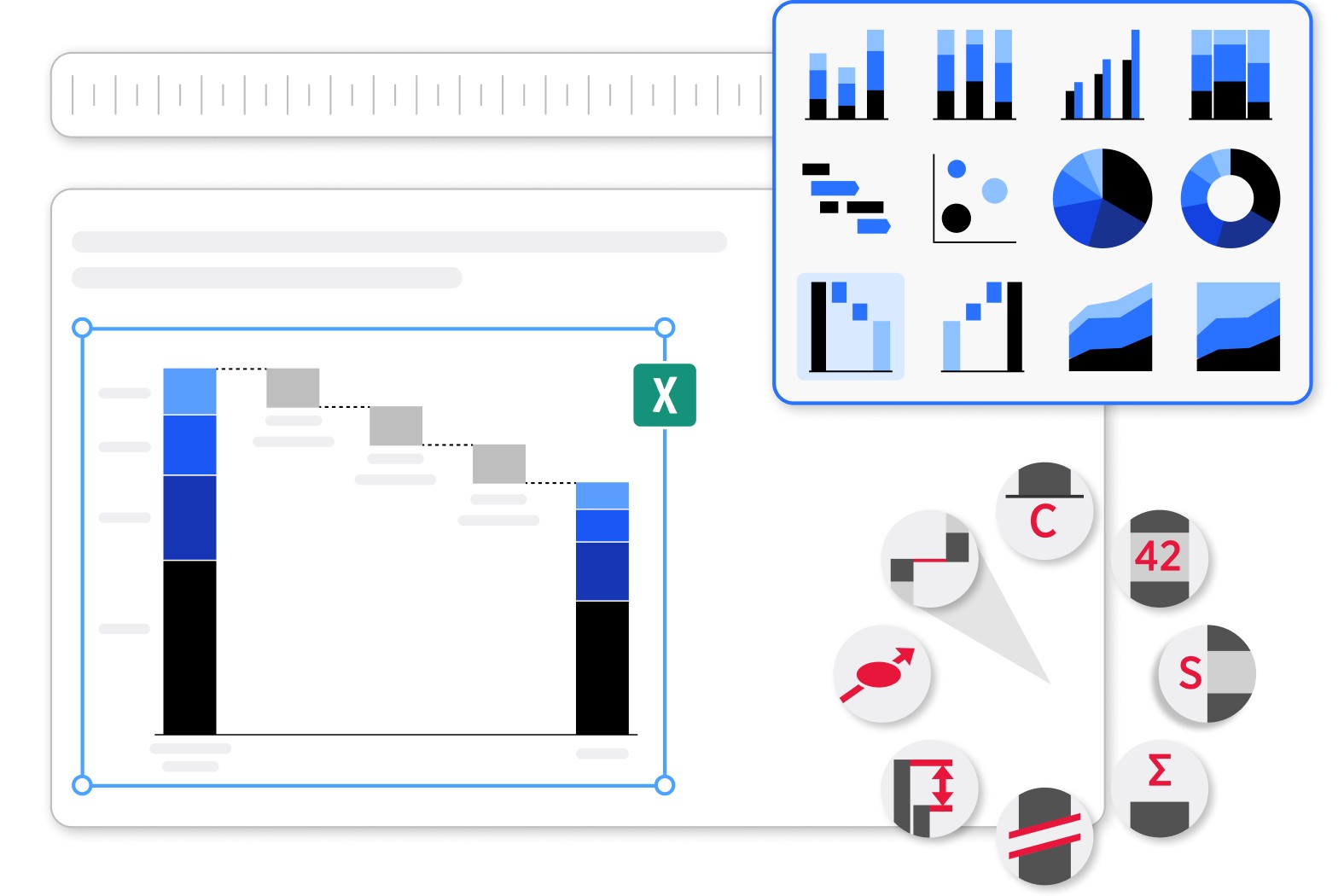
think-cellの基本操作は、PowerPointのthink-cellメニューからチャートを選び、スライドに配置し、表示されるデータシートに数値を入力して、ラベル・色・差分・CAGRなどを調整する流れです。
Related videos
導入初期につまずきやすい、要素の挿入、データ入力、ラベル操作を動画で補足します。
チャート作成の最初の流れ。
チャート以外の要素の扱い方。
カテゴリ比較やランキングに向いています。
売上や利益の増減要因を示すときに便利です。
プロジェクト計画やロードマップを表現できます。
First week plan
すべての機能を一度に覚える必要はありません。まずは棒グラフ、ウォーターフォール、差分矢印、Excel連携を押さえるだけで、多くのビジネス資料に効きます。