waterfall chart

think-cellでウォーターフォールチャートを作る方法

売上、利益、コスト、計画差異など、増減要因をひと目で伝えるための定番チャートです。

think-cellでウォーターフォールチャートを作るには、PowerPointでthink-cellの要素メニューからウォーターフォールを選び、スライドに配置し、データシートに開始値・増減要因・合計値を入力します。差分矢印やラベルを追加すると、増減理由が伝わりやすくなります。

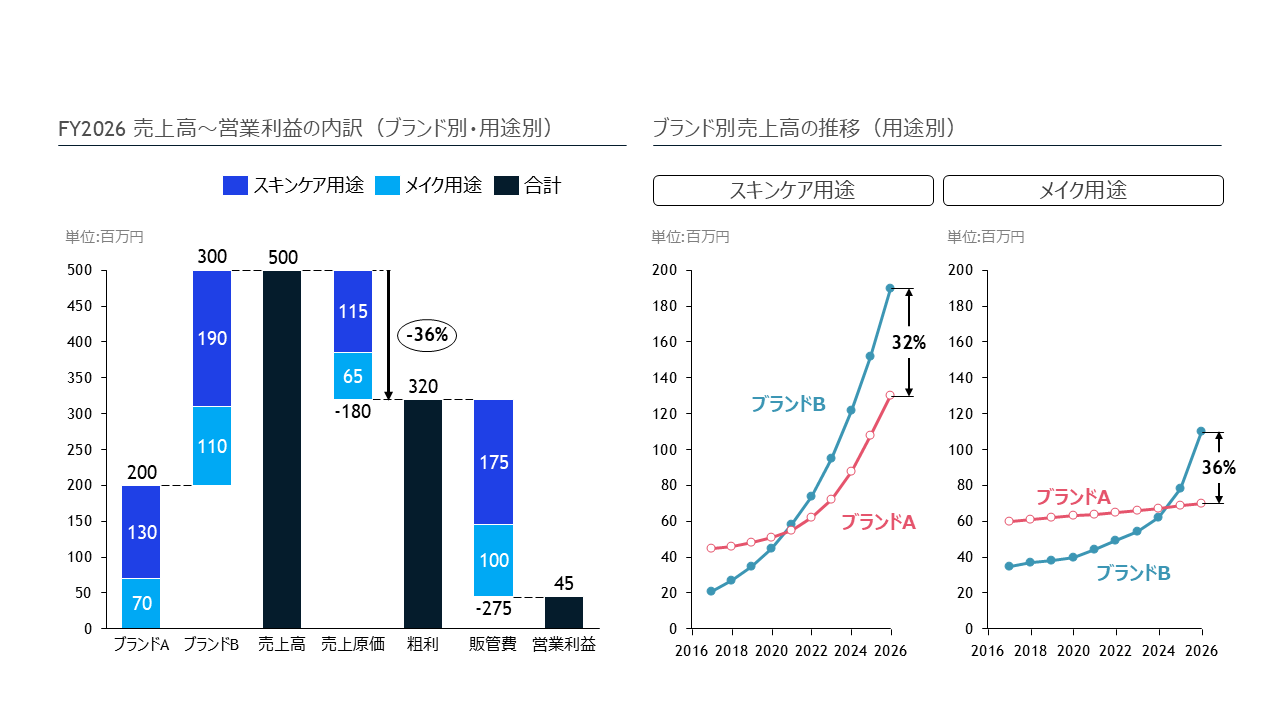
FY2026売上高から営業利益までの内訳とブランド別売上高の推移を示すウォーターフォールチャートのスライド

Related videos

ウォーターフォールは動画で構造をつかむ

増減要因、合計バー、差分ラベルの考え方は、動画で見ると理解しやすくなります。

Waterfall chart

ウォーターフォールチャートの基本操作。

Add A Comparison Column To Waterfall Charts

比較列を追加して差分を説明する応用操作。

ウォーターフォールが向いている場面

  • 売上計画から実績までの差異要因を示す
  • 営業利益の増減を売上・原価・販管費で分解する
  • コスト削減施策の効果を合計値まで積み上げる
  • 予算、実績、見込みの変化を説明する

作成手順

  1. スライド上でウォーターフォールを選択
  2. 開始値、増加要因、減少要因、合計値を入力
  3. 合計バーを明確にする
  4. 差分矢印とラベルを追加
  5. 強調したい要因だけ色を変える

見せ方のポイント

ウォーターフォールは、棒の数を増やしすぎると読みにくくなります。主要因だけに絞り、推移・比較チャートと組み合わせると、増減理由と背景を会議で説明しやすくなります。

FY2026売上高から営業利益までの内訳とブランド別売上高の推移を示すウォーターフォールチャートのスライド
売上高から営業利益までの増減要因と、ブランド別売上高の推移を1枚で確認できるスライド例です。

Use cases

ウォーターフォールが刺さる資料

01

利益前年差

売上増、原価増、販管費減など、要因ごとに説明します。

02

予算実績差

計画と実績の差を、ボリューム・単価・費用に分解します。

03

施策効果

複数施策の貢献を積み上げ、合計インパクトを示します。

04

経営報告

複雑な増減を1枚で伝え、議論すべき論点を絞ります。